
InterClass · Lớp học trực tuyến cho trường và trung tâm
Dạy online như đang đứng lớp.
Giáo viên chia sẻ bài giảng rồi khoanh, gạch, đánh dấu thẳng lên đó như viết bảng. Học viên thấy từng nét, giơ tay, làm thăm dò, thảo luận nhóm. Tất cả bằng tiếng Việt, trong một ứng dụng.
- Windows, macOS, Linux và trình duyệt
- Máy chủ riêng cho đơn vị
- Ghi hình buổi học

Xem video giới thiệu
Một vòng InterClass, từ lúc bấm vào lớp đến khi vẽ lên bài giảng
Video có lời tiếng Anh và phụ đề tiếng Việt, quay từ các cửa sổ thật của ứng dụng.
Người, lớp học và số liệu trong video là minh hoạ.
Một tiết học trên InterClass
Từ lúc học viên bấm vào lớp đến khi bản ghi về hệ thống
Một tiết Toán 45 phút, theo đúng thứ tự giáo viên dùng. Ảnh ở mỗi mốc là cửa sổ thật của ứng dụng, chụp trong lớp mẫu.
Trước giờ
Vào lớp bằng một cú bấm
Học viên bấm vào buổi học trên hệ thống học tập của trường. Ứng dụng mở thẳng vào đúng lớp, không cần mã phòng hay mật khẩu. Chưa cài ứng dụng thì học ngay trên trình duyệt.
- Kiểm tra mic và camera trước khi vào
- Thử loa
- Đo đường truyền trước buổi học
Vào bài
Chia sẻ đúng thứ cần cho lớp xem
Cả màn hình, một cửa sổ, hay chỉ một phần màn hình kéo khung quanh vùng muốn chia sẻ. Cửa sổ đang thu nhỏ cũng có trong danh sách. Khung xanh quanh vùng chia sẻ cho giáo viên biết lớp đang thấy gì.
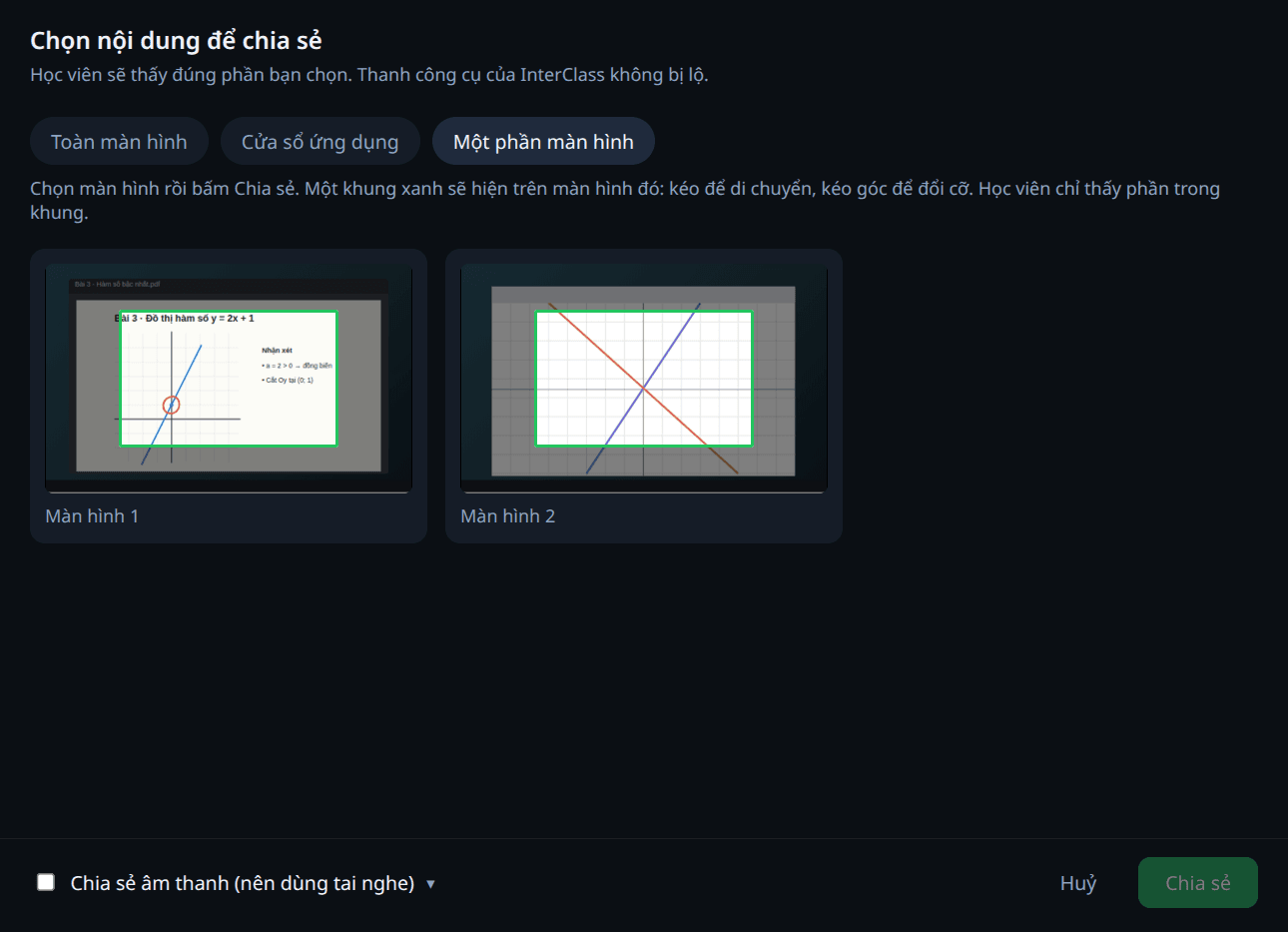
Chọn màn hình, bấm Chia sẻ, rồi kéo khung xanh tới đúng vùng. Đang chia sẻ vẫn kéo và đổi cỡ khung được. Giảng bài
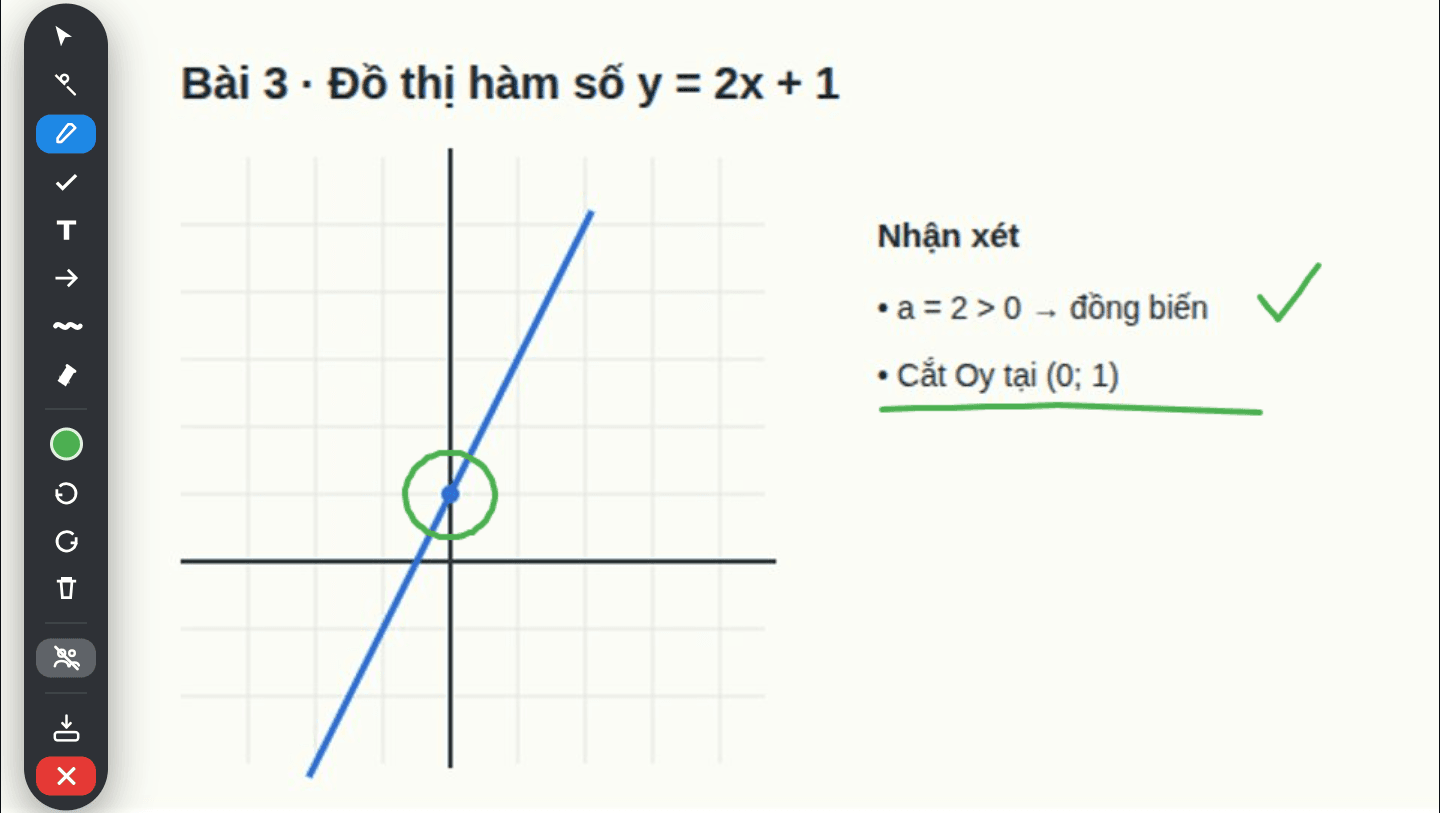
Viết lên bài giảng như viết lên bảng
Bút, bút tự mờ, laser, dạ quang, mười hai loại hình, chữ gõ. Nét vẽ hiện trên màn hình mọi học viên, kèm tên người vẽ. Vào lớp muộn vẫn thấy những gì đã vẽ.
- Giáo viên cho phép học viên cùng vẽ khi chữa bài, mặc định là tắt.
- Tẩy xoá trọn nét; thùng rác có xoá hết, xoá nét của tôi, xoá nét của học viên.
- Lưu bảng cả bài lẫn nét vẽ ra PNG hoặc PDF để gửi lớp.
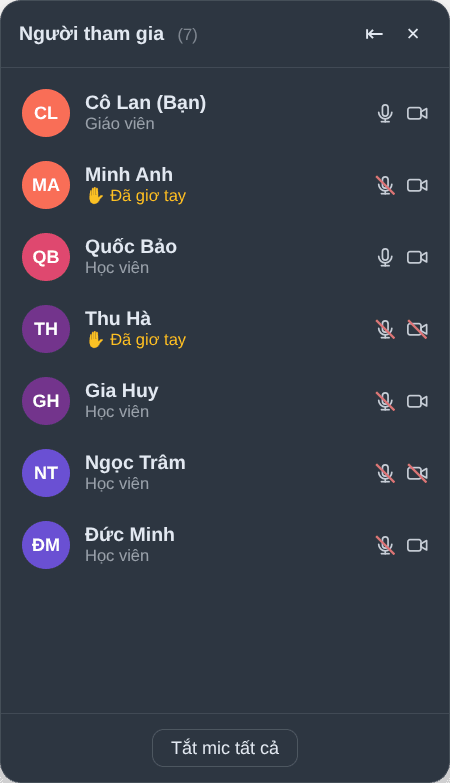
Học viên giơ tay, giáo viên nghe một tiếng chuông nhỏ, kể cả khi đang chia sẻ. Bấm vào mic của ai là tắt mic người đó. Thảo luận nhóm
Chia nhóm, hẹn giờ, rồi đi một vòng
Chia tự động hoặc xếp từng người, bấm Áp dụng là cả lớp vào nhóm cùng lúc. Hết giờ, mọi người tự về phòng chính.
- Học viên trong nhóm bấm Gọi giáo viên; giáo viên thấy ngay ai ở nhóm nào cần giúp và bấm Vào phòng.
- Thông báo tới mọi nhóm một lần, ví dụ “Còn 2 phút, các nhóm chốt đáp án”.
- Giáo viên chọn học viên có được tự chọn phòng và tự về phòng chính hay không.
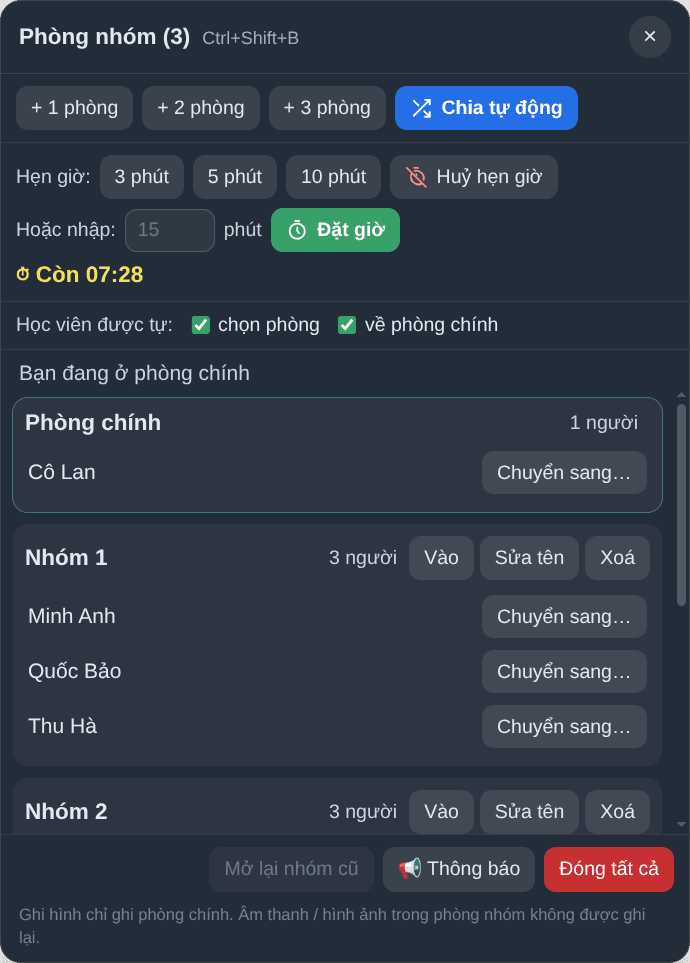
Một cửa sổ cho cả việc chia nhóm, hẹn giờ và thông báo. Kiểm tra nhanh
Thăm dò và hẹn giờ làm bài
Hỏi cả lớp một câu, cho chọn một hay nhiều đáp án. Kết quả hiện ngay khi học viên bấm Gửi.
- Hẹn giờ làm bài 3, 5, 10 phút hoặc tự nhập; học viên thấy đồng hồ đếm ngược.
- Phút cuối đồng hồ chuyển màu, mười giây cuối có tiếng tích tắc, hết giờ có chuông.
- Giáo viên đang chia sẻ vẫn thấy giờ còn lại trên thanh điều khiển nổi.
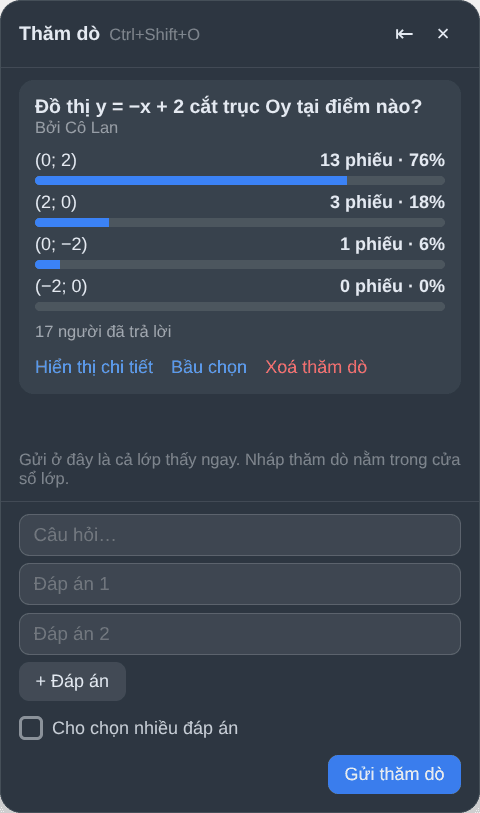
Số liệu trong ảnh là của lớp mẫu. Kết thúc
Kết thúc lớp, bản ghi tự về
Giáo viên bấm Kết thúc lớp cho tất cả. Buổi học được ghi trên máy chủ và gửi về hệ thống học tập để học viên xem lại, theo thiết lập của đơn vị.
- Điểm danh theo lượt vào, ra lớp
- Lưu chat kèm giờ vào lớp
- Vào lại ứng dụng vẫn thấy tin nhắn cũ
Các cửa sổ nổi
Đang chia sẻ màn hình vẫn có đủ công cụ trong tầm tay
Khi giáo viên chia sẻ, cửa sổ lớp thu xuống. Chat, danh sách lớp, thăm dò, phòng nhóm tách ra thành cửa sổ nhỏ, tự xếp cạnh nhau không che bài giảng, và học viên không nhìn thấy chúng.
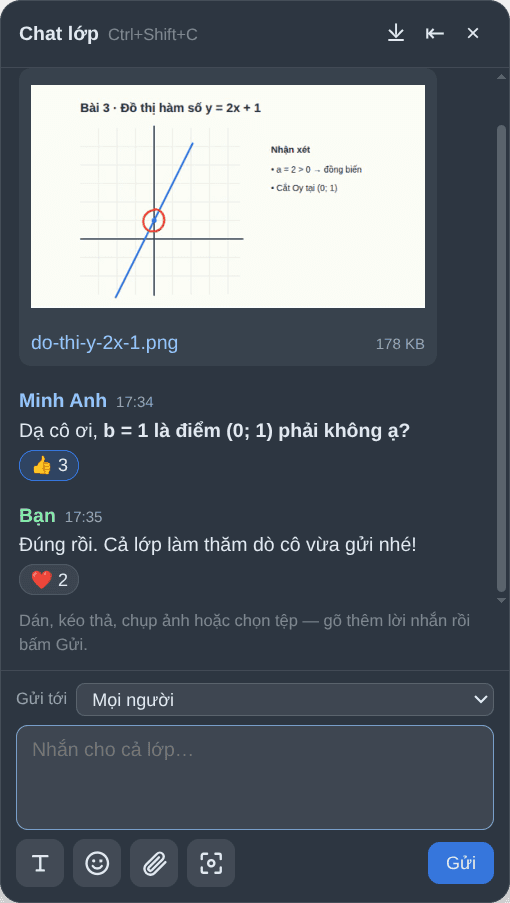
Chat lớp
Gửi ảnh và tệp tới 100MB, ảnh hiện ngay trong khung chat. Chữ đậm, nghiêng, thả cảm xúc, nhắn riêng từng học viên.
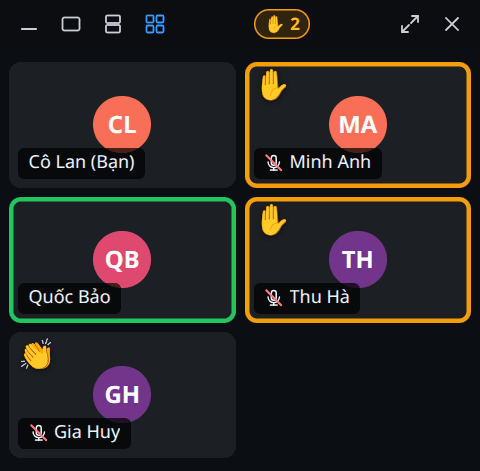
Khung lớp nhỏ
Bốn kiểu xem, ghim người cần theo dõi. Người đang nói sáng viền xanh, người giơ tay sáng viền cam.
Thanh điều khiển nổi
Mic, video, chat, phòng nhóm, thăm dò, hẹn giờ, vẽ. Kéo lên trên, xuống dưới, hay dựng dọc sát cạnh màn hình; tự thu gọn khi không dùng.
Giáo viên điều khiển lớp
- Quản lý micrô và camera
- Tắt mic một người hoặc cả lớp, mời học viên mở mic hay camera. Không ai bị bật mic thay.
- Phòng chờ
- Cho từng người vào lớp khi cần.
- Chụp màn hình rồi vẽ lên
- Khoanh vùng, ghi chú, gửi vào chat kèm lời nhắn.
- Chia sẻ cả âm thanh máy tính
- Mở video bài giảng, cả lớp nghe rõ.
- Nền ảo, lọc tiếng ồn, tự căn khung hình
- Camera đi theo giáo viên khi di chuyển trước bảng.
Học viên theo kịp bài
- Thấy từng nét giáo viên vẽ
- Trên ứng dụng hay trên trình duyệt đều như nhau.
- Giơ tay, thả cảm xúc
- Giáo viên thấy ngay cả khi đang chia sẻ màn hình.
- Nhắn riêng giáo viên
- Mỗi người một thẻ trò chuyện, không lo gửi nhầm cho cả lớp.
- Mạng chập chờn vẫn còn trong lớp
- Ứng dụng báo khi mất kết nối và tự vào lại; khi băng thông thấp, video tạm tắt để giữ tiếng.
- Tiếng Việt và tiếng Anh
- Chọn ngôn ngữ trong Cài đặt.
Triển khai cho đơn vị
Lớp học của đơn vị, trên máy chủ của đơn vị
Mỗi đơn vị có một hệ thống InterClass riêng: máy chủ riêng, địa chỉ riêng, dữ liệu buổi học không đi chung với ai.
Địa chỉ và ứng dụng riêng
Lớp học chạy tại địa chỉ của đơn vị. Ứng dụng cài trên máy giáo viên trỏ sẵn tới đó và tự cập nhật khi có bản mới.
Nối với hệ thống học tập
Học viên vào lớp từ trang khoá học, không cần tài khoản thứ hai. Điểm danh và bản ghi buổi học tự gửi về hệ thống.
Ghi hình và vận hành
Buổi học được ghi trên máy chủ, cả hình và tiếng, lưu theo ngày. Bảng giám sát cho thấy số lớp, số người và tải máy chủ theo thời gian thực.
Hỏi đáp
Những câu đơn vị hay hỏi trước khi dùng
Học viên có bắt buộc phải cài ứng dụng không?
Không. Học viên vào lớp được ngay trên trình duyệt, vẫn thấy nét vẽ, giơ tay, chat, làm thăm dò và vào phòng nhóm. Giáo viên nên dùng ứng dụng vì ứng dụng mới vẽ được lên màn hình thật đang chia sẻ, có thanh điều khiển nổi và chia sẻ một phần màn hình.
Dữ liệu buổi học được lưu ở đâu?
Trên máy chủ dành riêng cho đơn vị: bản ghi, tệp gửi trong lớp và nhật ký buổi học. Đơn vị quyết định thời gian lưu trữ.
Mạng của học viên yếu thì sao?
Ứng dụng báo ngay khi mất kết nối và tự vào lại lớp. Khi băng thông thấp, video của người khác tạm tắt để giữ tiếng, kèm thông báo lý do. Trước buổi học, học viên có thể kiểm tra đường truyền để biết mạng có đủ không.
Giáo viên có cần học lâu không?
Các nút được đặt tên và sắp xếp giống những phần mềm họp trực tuyến giáo viên đã quen. Thanh công cụ vẽ chỉ có một bộ cho cả giáo viên và học viên, nên hướng dẫn một lần là đủ.
Có xem thử trước khi triển khai được không?
Được. Chúng tôi mở một lớp mẫu để giáo viên của đơn vị dạy thử một tiết, có học viên tham gia từ ứng dụng và từ trình duyệt.
Dạy thử một tiết trên InterClass
Cho chúng tôi biết số lớp, số học viên mỗi lớp và hệ thống học tập đơn vị đang dùng. Chúng tôi chuẩn bị lớp mẫu và hẹn giờ để giáo viên của đơn vị dạy thử.
Liên hệ với chúng tôi
Điền vào biểu mẫu và đội ngũ của chúng tôi sẽ liên hệ lại với bạn sớm nhất.